
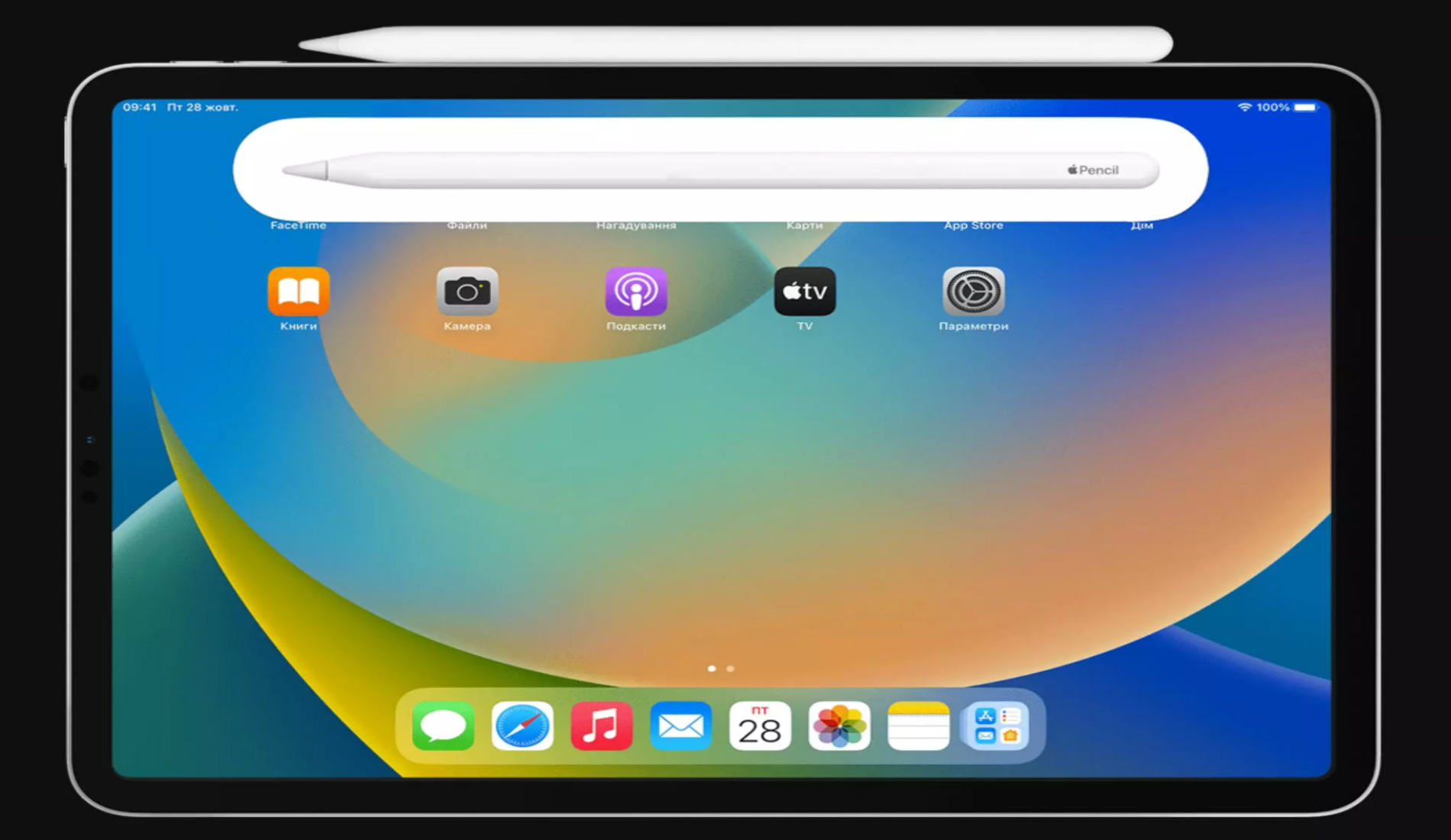
Apple Pencil — это мощный инструмент от Apple, разработанный для точного рисования, рукописных заметок и удобной работы с документами. Он превращает iPad в полноценный графический планшет, идеально подходящий как для творчества, так и для повседневных задач. Как включить и подключить Apple Pencil, с какими моделями iPad он совместим и в чём различия между первым и вторым поколением стилуса.
Что нужно знать перед подключением Apple Pencil
Перед тем как подключать Apple Pencil, важно понять, что существует два поколения этого стилуса, и каждое из них работает только с определёнными моделями iPad. Ошибка при выборе может привести к тому, что стилус просто не будет работать с вашим планшетом. Устройства отличаются не только внешне, но и способом подключения, зарядки и управления.
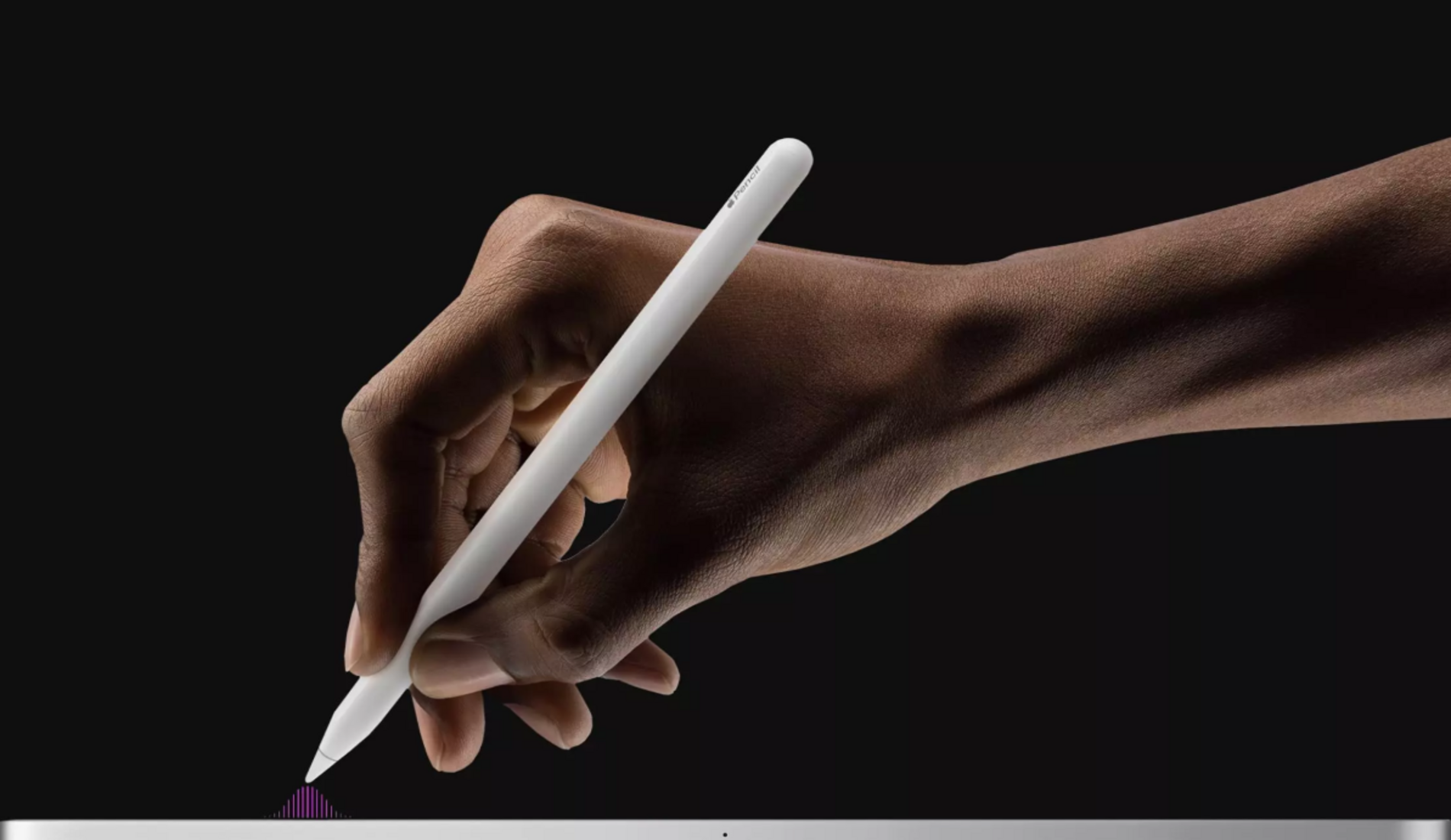
Ниже представлена таблица с актуальной информацией о совместимости:
| Модель Apple Pencil | Совместимые устройства iPad |
| Apple Pencil (1-го поколения) | — iPad (6, 7, 8, 9 поколений) — iPad mini (5-го поколения) — iPad Air (3-го поколения) — iPad Pro 9.7″, 10.5″, 12.9″ (1 и 2 поколения) |
| Apple Pencil (2-го поколения) | — iPad Pro 11″ (все поколения) — iPad Pro 12.9″ (3–6 поколения) — iPad Air (4 и 5 поколения) — iPad mini (6 поколения) |
Проверить поколение своего iPad можно в настройках устройства в разделе «Об этом устройстве» — по номеру модели легко определить, с каким Pencil он совместим.
Как включить и подключить Apple Pencil 1-го поколения
Перед началом подключения убедитесь, что ваш iPad:
- Заряжен хотя бы наполовину — це важно для стабильного сопряжения.
- Разблокирован и находится в главном меню.
- Bluetooth включён: перейдите в Настройки → Bluetooth и убедитесь, что переключатель активен.
Подключение Apple Pencil 1
- Снимите защитный колпачок с верхней части Apple Pencil.
- Вставьте стилус в разъём Lightning на нижнем торце iPad.
- На экране появится всплывающее окно с предложением «Сопряжение».
- Нажмите «Сопрячь» — после этого Pencil будет подключён и готов к использованию.
Особенности
- Если окно сопряжения не появляется, убедитесь, что стилус заряжен. Вы можете оставить его подключённым к iPad на 1–2 минуты для подзарядки.
- При загрязнении Lightning-разъёма возможны сбои — аккуратно очистите его сухой щёточкой.
- Если соединение всё равно не устанавливается, перезапустите iPad и повторите попытку.
- После первого сопряжения Apple Pencil 1 будет автоматически подключаться при вставке в разъём.
Как включить и подключить Apple Pencil 2-го поколения
Apple Pencil второго поколения отличается от предыдущей версии не только внешне, но и принципом подключения. Он не имеет привычного разъёма — вместо этого стилус крепится с помощью магнита к боковой грани совместимого iPad. Это решение упростило как процесс подключения, так и зарядку устройства.
Подключение Apple Pencil 2
- Убедитесь, что Bluetooth на iPad включён (Настройки → Bluetooth).
- Приложите стилус к правой боковой грани iPad — к тому месту, где он крепится на магните.
- Через несколько секунд на экране появится анимация подключения.
- Подтвердите сопряжение — стилус автоматически подключится и начнёт заряжаться.
Если анимация не появилась — проверьте совместимость iPad или попробуйте перезапустить устройство.
После успешного сопряжения вы можете проверить настройки и активировать дополнительные функции:
- Откройте Настройки → Apple Pencil.
- Здесь доступны опции: двойное нажатие — настройка действий по касанию (например, переключение между инструментами); почерк от руки (Scribble) — преобразование рукописного текста в печатный; настройки чувствительности и заряд аккумулятора.
Apple Pencil 2 подключается автоматически при каждом прикреплении к магнитной грани — отдельно включать его не требуется.
Возможные проблемы и их решение
Иногда Apple Pencil может не подключаться или работать нестабильно. В большинстве случаев такие проблемы решаются за несколько минут.
Если стилус не подключается, прежде всего убедитесь, что на iPad включён Bluetooth. Особенно это важно для Apple Pencil второго поколения, так как он подключается только по беспроводной связи. Также проверьте уровень заряда самого стилуса — если он полностью разряжен, подключение невозможно. Подключите Pencil к iPad и подождите несколько минут. Если это не помогает, перезапустите iPad и попробуйте снова. В крайнем случае можно удалить стилус из списка Bluetooth-устройств в настройках и выполнить повторное сопряжение.
Если Apple Pencil подключается, но не работает в приложениях, убедитесь, что вы используете совместимые программы, такие как Заметки (Notes), Procreate, Notability или другие, поддерживающие стилус. Также проверьте настройки Pencil в системных параметрах — возможно, отключены функции рисования или рукописного ввода. Если всё настроено правильно, но проблема сохраняется, рекомендуется обновить операционную систему iPad до последней версии iPadOS — иногда ошибки устраняются именно через обновление.
Apple Pencil — это удобный и многофункциональный инструмент, который значительно расширяет возможности iPad. Однако для корректной работы важно учитывать различия между первым и вторым поколением стилуса и правильно выполнять подключение. При соблюдении всех шагов активации — от включения Bluetooth до проверки настроек — подключение проходит быстро и без проблем. Следуя простым рекомендациям, вы сможете использовать Apple Pencil максимально эффективно уже с первых минут.