
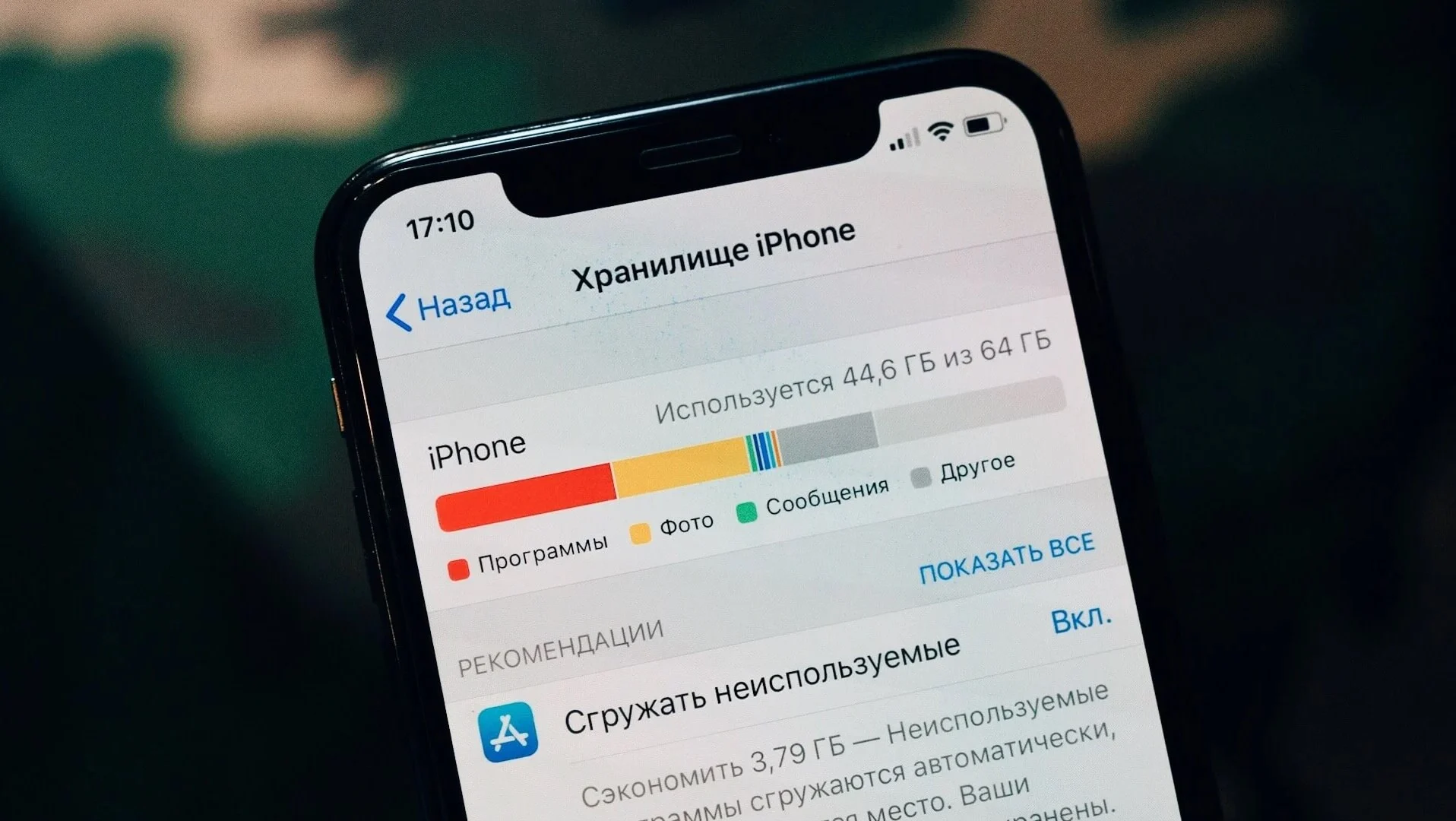
Очистка кэша на вашем телефоне — это важный процесс для поддержания его производительности и освобождения места для новых данных. Со временем кэшированные файлы могут накапливаться, замедляя работу устройства и занимая ценное хранилище. В этом гиде мы подробно рассмотрим, как эффективно очистить кэш на вашем телефоне, чтобы улучшить его работу и освободить пространство. Следуйте этим шагам, чтобы обеспечить оптимальную производительность вашего устройства и наслаждаться его бесперебойной работой.
1. Почему стоит очищать кэш?
Очистка кэша может помочь в следующих случаях:
- Увеличение свободного места на устройстве. Кэш-файлы со временем накапливаются и занимают место.
- Улучшение производительности устройства. Иногда старые кэш-файлы могут замедлять работу приложений или системы.
- Решение проблем с приложениями. Некоторые приложения могут работать некорректно из-за поврежденного кэша.
2. Как очистить кэш на Android
2.1 Очистка кэша отдельных приложений
- Откройте «Настройки». Найдите иконку настроек на главном экране или в меню приложений.
- Перейдите в раздел «Приложения» или «Программы». В некоторых устройствах этот раздел может называться «Менеджер приложений».
- Выберите приложение, кэш которого вы хотите очистить. Найдите нужное приложение в списке установленных.
- Нажмите «Хранилище». В этом разделе отображается информация о занятом месте.
- Выберите «Очистить кэш». Эта опция удалит только временные кэш-файлы, не затронув данные приложения.
2.2 Очистка кэша для всех приложений
- Откройте «Настройки».
- Перейдите в раздел «Хранилище». Иногда он может быть обозначен как «Память».
- Выберите «Кэшированные данные». Здесь вы увидите объем занимаемого кэша.
- Подтвердите удаление. Нажмите на соответствующую кнопку для очистки кэша. Это удалит кэш-файлы для всех приложений.
2.3 Очистка кэша через режим восстановления
Если ваш телефон работает медленно или не реагирует, вы можете попробовать очистить кэш-память через режим восстановления:
- Выключите телефон.
- Нажмите и удерживайте кнопки «Увеличение громкости» и «Питание». Для некоторых устройств может потребоваться нажать и удерживать кнопки «Увеличение громкости», «Уменьшение громкости» и «Питание» одновременно.
- Выберите «Режим восстановления». Используйте кнопки громкости для навигации и кнопку питания для выбора.
- Выберите «Wipe cache partition». Подтвердите действие, чтобы очистить кэш-память.
3. Как очистить кэш на iPhone
3.1 Очистка кэша отдельных приложений
На iPhone нет универсальной функции для очистки кэша всех приложений одновременно, но вы можете удалить кэш для отдельных приложений:
- Откройте «Настройки».
- Перейдите в раздел «Общие» -> «Хранилище iPhone».
- Выберите приложение, кэш которого вы хотите очистить. Найдите его в списке установленных приложений.
- Нажмите «Удалить приложение». После этого вы можете переустановить приложение через App Store. Это удалит и кэш, и данные приложения.
3.2 Очистка Safari
- Откройте «Настройки».
- Перейдите в раздел «Safari».
- Нажмите «Очистить историю и данные сайтов». Это удалит кэш, файлы cookie и историю просмотра в Safari.
4. Как очистить кэш в веб-браузерах
4.1 Google Chrome на Android и iPhone
- Откройте Google Chrome.
- Нажмите на три точки в правом верхнем углу (или в нижнем меню на iPhone).
- Перейдите в раздел «История» -> «Очистить данные просмотра».
- Выберите «Кэшированные изображения и файлы». Вы также можете выбрать другие типы данных, которые хотите удалить.
- Нажмите «Очистить данные».
4.2 Mozilla Firefox на Android и iPhone
- Откройте Mozilla Firefox.
- Нажмите на три горизонтальные линии в правом верхнем углу (или внизу на iPhone).
- Перейдите в раздел «История».
- Выберите «Очистить недавнюю историю».
- Выберите «Кэш» и любые другие данные, которые вы хотите удалить.
- Нажмите «Очистить сейчас».
5. Как очистить кэш в социальных сетях
5.1 Facebook
- Откройте приложение Facebook.
- Перейдите в «Настройки и конфиденциальность» -> «Настройки».
- Найдите раздел «Хранилище» или «Данные».
- Выберите «Очистить кэш».
5.2 Instagram
- Откройте приложение Instagram.
- Перейдите в «Профиль» -> «Меню» (три горизонтальные линии).
- Перейдите в раздел «Настройки» -> «Безопасность» -> «Очистить историю поиска».
6. Советы по регулярной очистке кэша
- Регулярная проверка. Периодически проверяйте и очищайте кэш для приложений и браузеров, чтобы избежать накопления ненужных файлов.
- Используйте специализированные приложения. На Android существуют приложения для оптимизации системы и управления кэшем, такие как CCleaner или Files by Google.
- Следите за приложениями. Некоторые приложения, особенно социальные сети и браузеры, могут накапливать большой объем кэша, так что проверяйте их регулярно.
Заключение
Очистка кэша — это важная часть обслуживания вашего телефона, которая помогает поддерживать его работу на оптимальном уровне. Разные операционные системы и приложения требуют разных методов для удаления кэша, но общая цель одна — улучшение производительности и освобождение места на устройстве. Следуя данной инструкции, вы сможете эффективно управлять кэшем на вашем телефоне и поддерживать его в хорошем состоянии.