
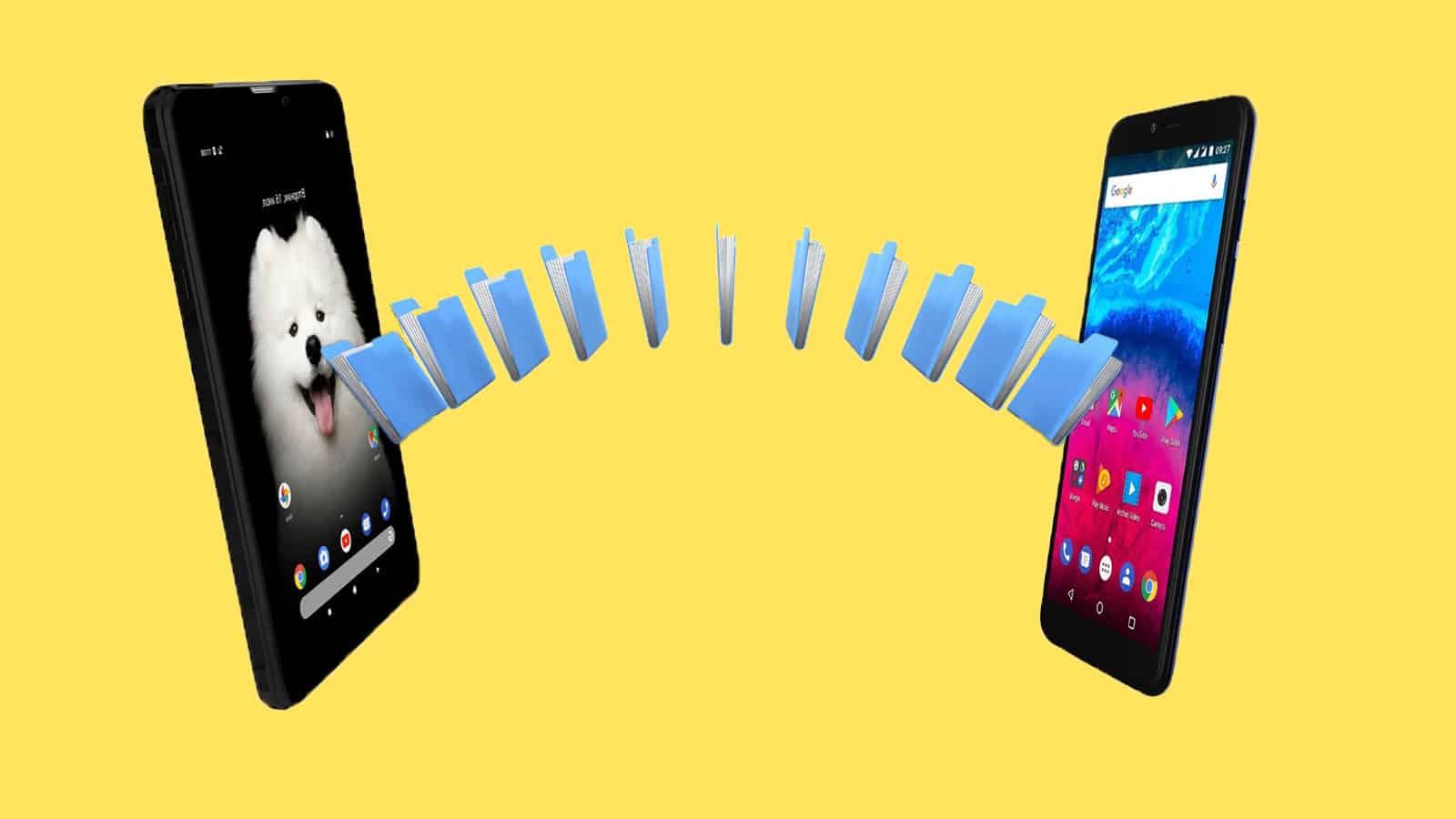
Перенос данных с одного телефона на другой может показаться сложной задачей, но при правильном подходе это можно сделать быстро и без потерь. Важно обеспечить, чтобы все важные данные, такие как контакты, фотографии, сообщения и приложения, были перенесены правильно. В этом гиде мы рассмотрим шаги, которые помогут вам без труда перенести все ваши данные с одного устройства на другое. Следуйте этим инструкциям, чтобы гарантировать, что ваш новый телефон будет полностью настроен и готов к использованию без потерь информации.
1. Почему важно правильно переносить данные?
Правильный перенос данных обеспечивает:
- Сохранность информации. Ваши контакты, фотографии, сообщения и другие важные данные не потеряются.
- Минимум усилий. Современные методы переноса данных позволяют минимизировать время и усилия, необходимые для миграции.
- Сохранение настроек и приложений. Многие способы переноса позволяют сохранить не только данные, но и настройки приложений.
2. Перенос данных между Android-устройствами
2.1 Использование Google Аккаунта
- Создайте резервную копию на старом телефоне. Откройте «Настройки» -> «Google» -> «Резервное копирование». Убедитесь, что «Резервное копирование данных» включено и нажмите «Создать резервную копию».
- Настройте новый телефон. При первом запуске нового устройства войдите в тот же Google-аккаунт. Во время настройки вам будет предложено восстановить данные из резервной копии.
- Выберите необходимые данные для восстановления. После входа в аккаунт, выберите данные, которые хотите восстановить, такие как контакты, фотографии и приложения.
2.2 Использование встроенных инструментов производителя
Многие производители смартфонов предлагают собственные инструменты для переноса данных. Например:
- Samsung Smart Switch: подключите старый и новый телефоны через USB-кабель или Wi-Fi, откройте приложение Smart Switch и следуйте инструкциям на экране.
- Huawei Phone Clone: установите приложение Phone Clone на оба устройства, соедините их через Wi-Fi и выберите данные для переноса.
2.3 Использование сторонних приложений
- Выберите подходящее приложение. Примеры включают SHAREit, Xender и CLONEit. Убедитесь, что приложение установлено на обоих телефонах.
- Запустите приложение на обоих устройствах. Следуйте инструкциям для установления соединения.
- Выберите данные для переноса. Обычно можно выбрать типы данных, такие как фотографии, видео, сообщения и контакты.
3. Перенос данных между iPhone
3.1 Использование iCloud
- Создайте резервную копию на старом iPhone. Перейдите в «Настройки» -> [Ваше имя] -> «iCloud» -> «Резервное копирование» и нажмите «Создать резервную копию».
- Настройте новый iPhone. При первом запуске нового устройства выберите «Восстановить из резервной копии iCloud» и войдите в свой Apple ID.
- Выберите резервную копию для восстановления. После входа в аккаунт выберите резервную копию, которую хотите восстановить, и дождитесь завершения процесса.
3.2 Использование iTunes (или Finder на macOS Catalina и новее)
- Создайте резервную копию на старом iPhone. Подключите старый iPhone к компьютеру, откройте iTunes (или Finder) и выберите устройство. Нажмите «Создать резервную копию».
- Настройте новый iPhone. Подключите новый iPhone к компьютеру и выберите «Восстановить из резервной копии». Выберите последнюю резервную копию из списка и начните процесс восстановления.
3.3 Использование прямого переноса данных
- Подключите старый и новый iPhone. Используйте кабель Lightning-to-Lightning или через беспроводное соединение, если поддерживается.
- Следуйте инструкциям на экране. При настройке нового iPhone вам будет предложено передать данные с другого устройства.
4. Перенос данных между Android и iPhone
4.1 Использование приложения Move to iOS
- Установите приложение Move to iOS. На старом Android-устройстве загрузите и установите приложение Move to iOS из Google Play Store.
- Настройте новый iPhone. При настройке нового iPhone выберите «Перенести данные с Android» и следуйте инструкциям на экране.
- Следуйте инструкциям в приложении. На Android-устройстве откройте Move to iOS, введите код, отображаемый на iPhone, и выберите данные для переноса.
4.2 Использование сторонних инструментов
- Выберите приложение для переноса данных. Примеры включают MobileTrans и AnyTrans. Установите выбранное приложение на компьютер.
- Подключите оба устройства к компьютеру. Запустите приложение и выберите опцию для переноса данных между Android и iPhone.
- Следуйте инструкциям на экране. Выберите данные для переноса и дождитесь завершения процесса.
5. Универсальные методы переноса данных
5.1 Использование облачных хранилищ
- Загрузите данные в облако. Используйте Google Drive, Dropbox или OneDrive для загрузки данных с вашего старого устройства.
- Установите облачное приложение на новом устройстве. Войдите в свой аккаунт и скачайте данные.
5.2 Использование внешних накопителей
- Подключите внешний накопитель. Например, используйте USB-накопитель с OTG-кабелем для Android или Lightning-to-USB адаптер для iPhone.
- Копируйте данные на накопитель. Перенесите данные с вашего старого устройства на внешний накопитель.
- Подключите накопитель к новому устройству. Перенесите данные с накопителя на новое устройство.
6. Решение проблем и дополнительные советы
- Проверьте совместимость. Убедитесь, что оба устройства поддерживают выбранный метод переноса.
- Создайте резервные копии. Перед началом переноса данных создайте резервные копии, чтобы избежать потери информации.
- Проверьте доступное место. Убедитесь, что на новом устройстве достаточно свободного места для всех данных.
- Следуйте инструкциям. При использовании сторонних приложений внимательно следуйте инструкциям разработчиков.
Заключение
Перенос данных с одного телефона на другой может быть выполнен различными способами, в зависимости от типа устройств и доступных инструментов. Независимо от выбранного метода, ключевым моментом является тщательное следование инструкциям и предварительная подготовка для минимизации риска потери данных. Следуя этой инструкции, вы сможете успешно перенести все важные данные на новое устройство, сохраняя их в целости и сохранности.