
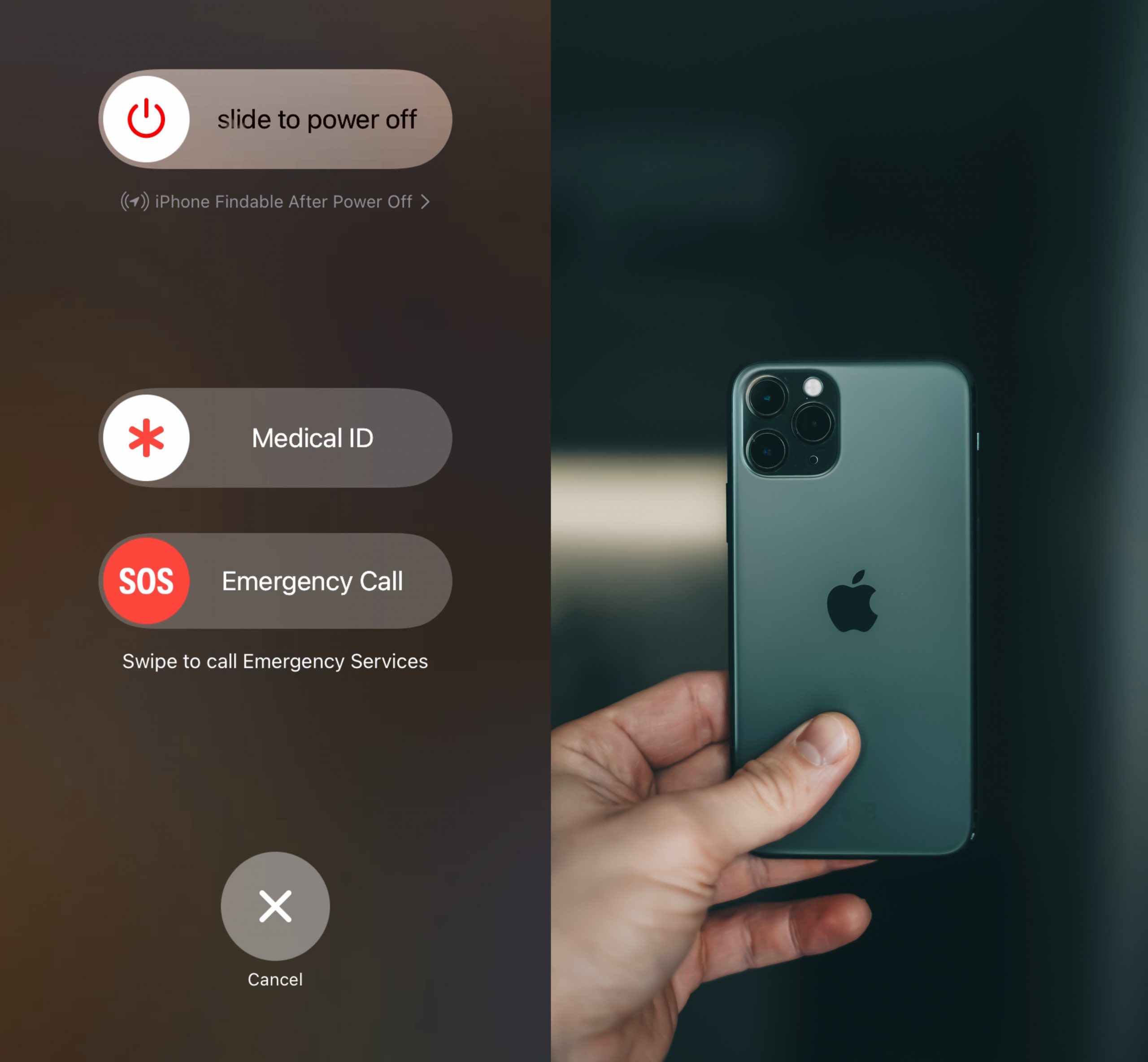
Перезапуск iPhone может помочь устранить многие проблемы и улучшить его работу. Независимо от того, сталкиваетесь ли вы с медленной работой устройства, сбоями в приложениях или другими техническими неполадками, правильный перезапуск часто может стать первым шагом к решению проблемы. В этом гиде мы подробно рассмотрим, как перезапустить ваш iPhone в зависимости от модели, чтобы вы могли легко выполнить этот процесс и обеспечить бесперебойную работу вашего устройства. Следуйте этим инструкциям, чтобы узнать, как правильно перезапустить ваш iPhone и вернуть его к оптимальному состоянию
1. Зачем перезапуск iPhone?
Перезапуск iPhone может быть необходим по нескольким причинам:
- Устранение замедлений и зависаний. Если устройство стало работать медленно или периодически зависает, перезапуск может помочь восстановить нормальное функционирование.
- Решение проблем с приложениями. Перезапуск может помочь устранить сбои или ошибки в работе приложений.
- Обновление системных процессов. Перезапуск может обновить и освежить системные процессы, что иногда помогает исправить системные сбои.
2. Как перезапустить iPhone в зависимости от модели
2.1 iPhone с Face ID (iPhone X и новее)
- Нажмите и удерживайте боковую кнопку и одну из кнопок громкости до появления ползунка «Выключить».
- Перетащите ползунок влево, чтобы выключить устройство. Дождитесь, пока экран полностью погаснет.
- Чтобы включить iPhone, нажмите и удерживайте боковую кнопку, пока не появится логотип Apple. Отпустите кнопку, когда логотип появится.
2.2 iPhone с кнопкой Home (iPhone 8 и 8 Plus)
- Нажмите и удерживайте боковую кнопку до появления ползунка «Выключить».
- Перетащите ползунок влево, чтобы выключить устройство. Дождитесь, пока экран погаснет и устройство полностью выключится.
- Нажмите и удерживайте боковую кнопку, чтобы включить iPhone. Когда на экране появится логотип Apple, отпустите кнопку.
2.3 iPhone с кнопкой Home и кнопкой Sleep/Wake (iPhone 7 и 7 Plus)
- Нажмите и удерживайте боковую кнопку (или верхнюю кнопку) до появления ползунка «Выключить».
- Перетащите ползунок влево, чтобы выключить устройство. Дождитесь, пока экран погаснет.
- Чтобы включить iPhone, нажмите и удерживайте боковую кнопку (или верхнюю кнопку), пока не появится логотип Apple. Отпустите кнопку, когда увидите логотип.
2.4 iPhone с кнопкой Home (iPhone 6s и старее)
- Нажмите и удерживайте верхнюю (или боковую) кнопку и кнопку Home одновременно до появления ползунка «Выключить».
- Перетащите ползунок влево, чтобы выключить устройство. Дождитесь, пока экран станет черным.
- Чтобы включить iPhone, нажмите и удерживайте верхнюю (или боковую) кнопку, пока не появится логотип Apple. Отпустите кнопку, когда увидите логотип.
3. Альтернативные методы перезапуска
3.1 Использование AssistiveTouch
Если физические кнопки на вашем iPhone не функционируют, воспользуйтесь AssistiveTouch:
- Активируйте AssistiveTouch. Перейдите в «Настройки» -> «Универсальный доступ» -> «Коснитесь» -> «AssistiveTouch» и включите его.
- Нажмите на значок AssistiveTouch на экране. Откроется меню.
- Выберите «Устройство». Удерживайте кнопку «Экран блокировки» до появления ползунка «Выключить».
- Перетащите ползунок влево, чтобы выключить устройство. После выключения нажмите и удерживайте боковую кнопку, чтобы снова включить iPhone.
3.2 Перезапуск через iTunes или Finder
Если перезапуск не удается, используйте iTunes (или Finder на macOS Catalina и новее):
- Подключите iPhone к компьютеру с помощью USB-кабеля. Убедитесь, что установлена последняя версия iTunes (или используйте Finder на Mac).
- Откройте iTunes или Finder. В iTunes выберите ваше устройство, в Finder оно отображается в разделе «Места».
- Перейдите на вкладку «Обзор» и выберите «Обновить». Это может инициировать перезапуск устройства.
4. Если перезапуск не решает проблему
Если после перезапуска проблемы остаются, попробуйте следующие шаги:
- Проверьте наличие обновлений. Перейдите в «Настройки» -> «Основные» -> «Обновление ПО» и убедитесь, что установлена последняя версия iOS.
- Проверьте приложения. Убедитесь, что все приложения обновлены. Если проблема связана с конкретным приложением, попробуйте удалить и переустановить его.
- Сбросьте настройки. Перейдите в «Настройки» -> «Основные» -> «Сброс» -> «Сброс всех настроек». Это сбросит настройки устройства, но ваши данные останутся нетронутыми.
- Обратитесь в службу поддержки Apple. Если проблема сохраняется, свяжитесь с поддержкой Apple или посетите авторизованный сервисный центр.
5. Полезные советы
- Не применяйте силу. При перезапуске не применяйте чрезмерное давление на кнопки.
- Регулярный перезапуск. Регулярный перезапуск может поддерживать стабильную работу устройства.
- Используйте сертифицированные аксессуары. Для зарядки и подключения используйте только сертифицированные аксессуары, чтобы избежать проблем.
Заключение
Перезапуск iPhone — это простой и эффективный способ устранения множества проблем, таких как замедление работы и сбои в приложениях. Процесс перезапуска зависит от модели устройства, но следуя приведенным инструкциям, вы сможете восстановить его нормальную работу и решить возможные неполадки.