
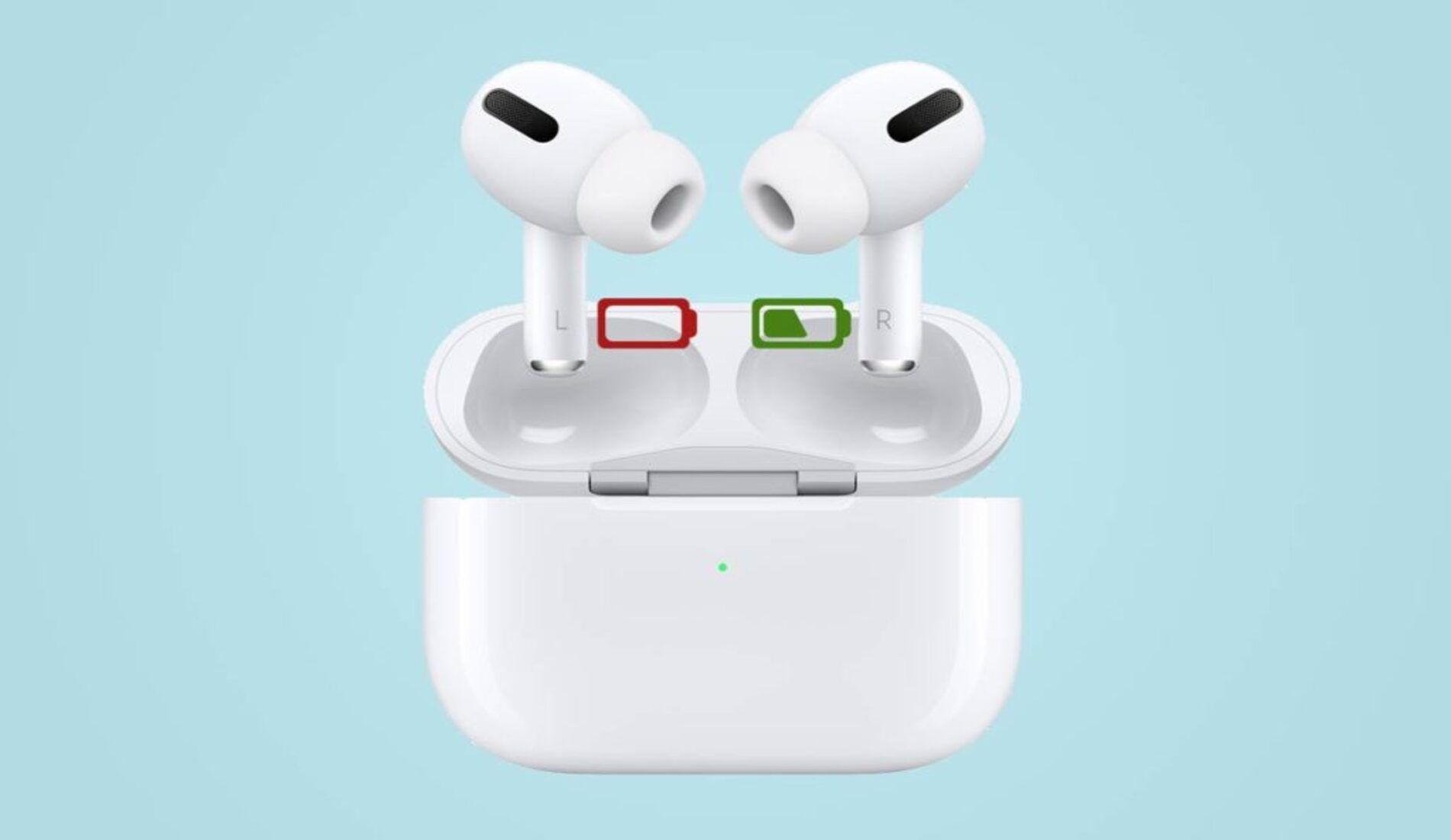
AirPods стали неотъемлемой частью повседневного использования для многих пользователей, обеспечивая качественный звук и удобство беспроводного подключения. Однако, когда один из наушников перестает заряжаться, это нарушает комфорт и функциональность устройства. Корректная зарядка обоих наушников важна для синхронной работы, полноценного звука и удобства в использовании. Причины этой проблемы могут быть разными — от загрязнений и механических повреждений до сбоев программного обеспечения, которые легко исправить при правильном подходе.
Основные причины, почему один наушник AirPods не заряжается
Проблемы с зарядным кейсом
Одной из самых распространённых причин, по которой один из наушников AirPods может не заряжаться, является загрязнение контактов внутри зарядного кейса. Пыль, грязь или ворсинки могут мешать нормальному контакту между наушником и кейсом, препятствуя зарядке. Также со временем аккумулятор кейса может изнашиваться или выйти из строя, что приводит к неравномерной подаче питания на наушники.
Проблемы с самим наушником
Если наушник повреждён или его контакты загрязнены, это также может стать причиной отсутствия зарядки. Попадание влаги, пыли или мелких частиц внутрь корпуса наушника влияет на качество контакта и работу внутренних компонентов. В некоторых случаях возникают аппаратные сбои, которые невозможно устранить самостоятельно без замены деталей.
Программные ошибки
Не всегда проблема связана с аппаратной частью — иногда сбои в прошивке AirPods или неправильные настройки устройства приводят к тому, что один из наушников перестаёт заряжаться или отображаться как заряженный. Ошибки синхронизации между AirPods и подключённым гаджетом также могут вызвать некорректную работу и проблемы с зарядкой.
Проверка и очистка контактов для зарядки
Чтобы обеспечить корректную зарядку AirPods, важно регулярно проверять и очищать контакты как на наушниках, так и внутри зарядного кейса. Для этого используйте мягкую ткань без ворса, чтобы аккуратно удалить пыль и грязь с металлических частей. Очень важно избегать попадания жидкости внутрь устройства — это может привести к повреждению электроники и нарушению работы зарядки. Не применяйте агрессивные средства и не используйте острые предметы.
Советы по очистке и проверке контактов
| Элемент | Рекомендации по очистке | Что избегать | Дополнительные советы |
| Контакты наушников | Протирать сухой мягкой тканью | Влажные салфетки и жидкости | Регулярно очищайте после использования |
| Внутренние контакты кейса | Аккуратно удалять грязь зубочисткой с ватой | Сильное давление и жидкости | Проверяйте наличие загрязнений перед каждой зарядкой |
| Корпус и крышка кейса | Протирать микрофибровой салфеткой | Абразивные материалы | Храните кейс в чистом месте |
Перезагрузка и сброс AirPods
Если один из наушников AirPods не заряжается, полезно сначала попробовать перезагрузить устройство. Для этого отключите AirPods от вашего iPhone или другого устройства: зайдите в настройки Bluetooth, найдите свои AirPods и выберите «Забыть это устройство». После этого поместите наушники обратно в кейс, закройте крышку, подождите около 30 секунд и снова откройте кейс. Затем повторно подключите AirPods к устройству, следуя инструкциям на экране.
Сброс настроек до заводских
Если перезагрузка не помогла, можно выполнить полный сброс AirPods до заводских настроек. Для этого:
- Поместите оба наушника в зарядный кейс и закройте крышку.
- Подождите 30 секунд, затем откройте крышку кейса.
- На кейсе нажмите и удерживайте кнопку настройки (спереди или сзади) примерно 15 секунд, пока индикатор не начнёт мигать оранжевым, а затем белым светом.
- После этого кейс и наушники будут сброшены до заводских настроек.
После сброса откройте крышку кейса рядом с вашим iPhone или другим устройством, на экране появится всплывающее окно для настройки. Следуйте инструкциям, чтобы заново подключить AirPods. Это поможет устранить возможные программные сбои и восстановить корректную работу зарядки.
Дополнительные рекомендации и когда обращаться в сервис
Обновление прошивки AirPods :для стабильной работы AirPods важно следить за актуальностью программного обеспечения. Чтобы проверить текущую версию прошивки, подключите наушники к iPhone, зайдите в «Настройки» → «Основные» → «Об этом устройстве» → «AirPods». Там будет указана версия прошивки. Обновления ПО улучшают совместимость, исправляют ошибки и могут решить проблемы с зарядкой.
Проверка работы зарядного кейса: если один наушник не заряжается, стоит проверить зарядный кейс. Для этого попробуйте использовать другой зарядный кабель и блок питания, чтобы исключить неисправность аксессуаров. Также полезно протестировать кейс с другим устройством, если есть такая возможность, чтобы убедиться, что проблема именно в кейсе, а не в наушниках или смартфоне.
Когда нужна профессиональная помощь: если после всех проверок и самостоятельных действий проблема не устранилась, скорее всего, имеет место аппаратная неисправность. Признаки — наушник не заряжается даже после очистки контактов и сброса настроек, повреждения корпуса или кейса, или индикатор не загорается. В таком случае рекомендуется обратиться в официальный сервисный центр Apple или в проверенный ремонтный сервис, который имеет опыт работы с техникой Apple. При выборе сервиса обращайте внимание на отзывы, гарантию на ремонт и использование оригинальных запчастей.
Если один наушник AirPods не заряжается, сначала стоит проверить и очистить контакты, перезагрузить или сбросить настройки устройства. Также важно следить за обновлениями прошивки и состоянием зарядного кейса. Для профилактики регулярно очищайте наушники и кейс, избегайте попадания влаги и пыли. Правильный уход поможет продлить срок службы AirPods и сохранить их стабильную работу на долгие годы.