
Таймер на камере iPhone — удобный инструмент, который позволяет отложить момент съемки на несколько секунд. Это особенно полезно, если вы хотите сделать фото без спешки, подготовиться к кадру или включиться в групповое фото. Основные преимущества таймера — возможность комфортно позировать, избежать смазывания снимка из-за дрожания рук и сделать качественные снимки без посторонней помощи. Таймер помогает создавать идеальные фотографии даже без дополнительных устройств.
Где находится таймер на iPhone?
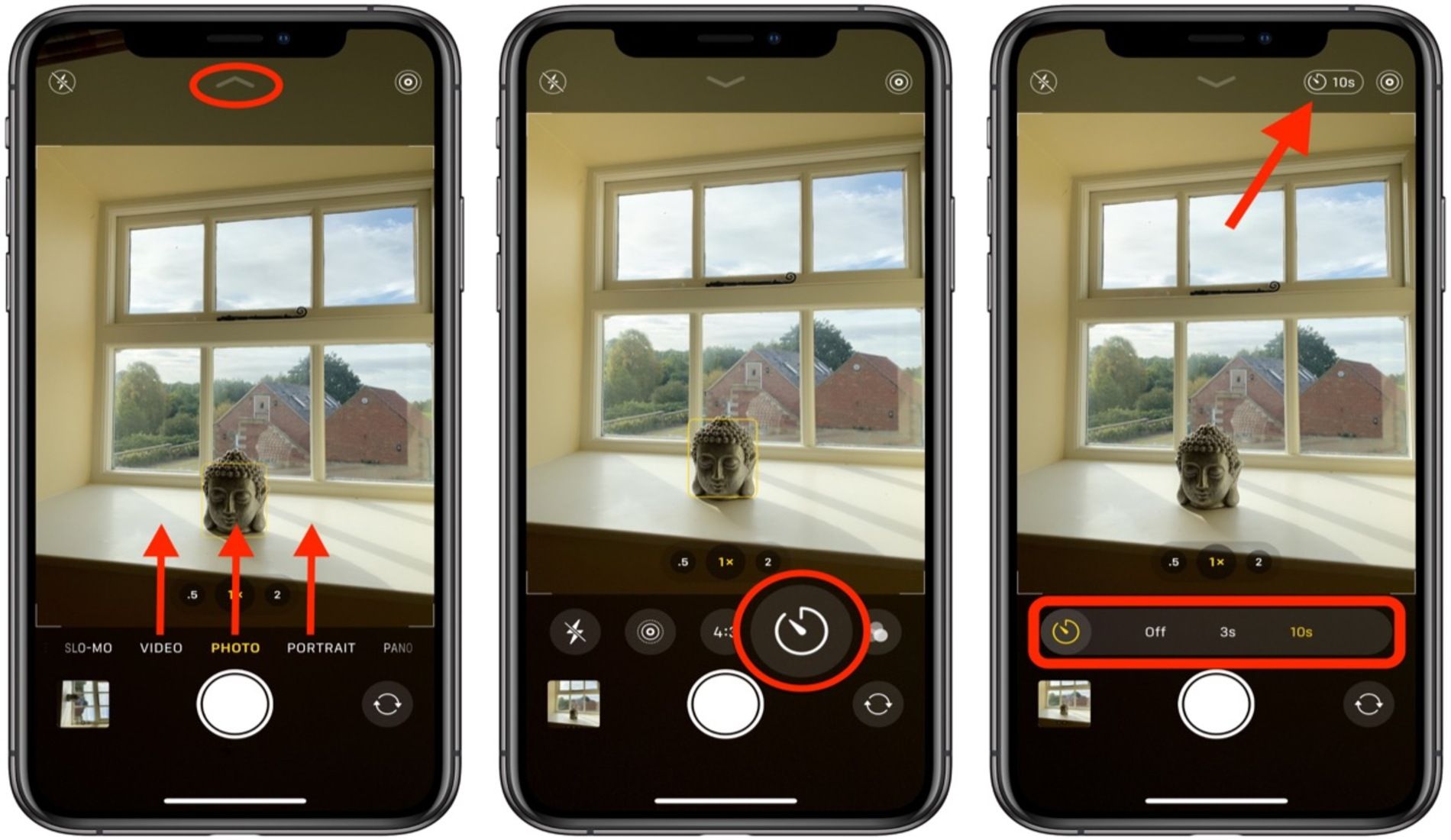
Чтобы включить таймер на iPhone, сначала нужно открыть стандартное приложение «Камера». Для этого найдите значок камеры на главном экране или проведите пальцем влево на заблокированном экране — камера откроется мгновенно. После запуска приложения обратите внимание на верхнюю часть экрана (в портретном режиме) или сбоку (в ландшафтном режиме) — там находится значок таймера в виде маленького часовика.
Функция таймера доступна на всех iPhone начиная с iPhone 5 и выше, поддерживающих iOS 8 и новее. В последних версиях iOS интерфейс камеры стал более удобным и минималистичным, но значок таймера остаётся на видном месте. В более старых версиях iOS меню таймера может располагаться немного иначе, но функционал сохраняется. На новых моделях с iOS 15 и выше таймер работает стабильно и дополнен визуальным обратным отсчётом.
Как включить таймер на iPhone: пошаговая инструкция
В стандартном приложении «Камера» iPhone предлагает три варианта таймера: отключённый, 3 секунды и 10 секунд. Чтобы выбрать нужное время, нажмите на значок таймера (часы) в верхней части экрана. После этого появится меню с этими тремя вариантами. Выберите желаемую задержку — 3 секунды подойдут для быстрых снимков, а 10 секунд — если нужно больше времени, например, чтобы занять место в кадре.
После выбора времени таймера нажмите кнопку спуска затвора. Таймер запустится, и вы увидите обратный отсчёт на экране. Когда отсчёт завершится, камера сделает снимок автоматически. Для более качественных фото рекомендуется поставить iPhone на штатив или устойчивую поверхность — это поможет избежать дрожания и смазывания изображения. Также можно использовать таймер, чтобы спокойно подготовиться к позе и кадру без лишней спешки.
Дополнительные советы по использованию таймера
Таймер на iPhone — отличный помощник при съемке групповых фото и селфи. Он даёт время подготовиться и занять нужные позиции в кадре, чтобы все успели улыбнуться и выглядеть естественно. Просто установите телефон на штатив или ровную поверхность, выберите нужное время таймера и нажмите кнопку съёмки — теперь вы можете спокойно присоединиться к группе, не переживая о спешке.
Одной из частых причин нечетких фото является движение камеры в момент нажатия кнопки спуска затвора. Использование таймера решает эту проблему: вы не трогаете телефон во время съёмки, поэтому камера остаётся неподвижной, а изображение получается чётким и резким. Это особенно важно при низкой освещённости или использовании ночного режима.
Сравнение таймера камеры iPhone с другими смартфонами
| Функция | iPhone (стандартное приложение) | Android (стандартное приложение) | Специальные приложения |
| Время таймера | 3 секунды, 10 секунд | Обычно 2–10 секунд | Настраиваемое |
| Индикация обратного отсчёта | Визуальный и звуковой сигнал | В основном звуковой сигнал | Разнообразные варианты |
| Возможность настройки | Нет | Частично | Полная настройка |
| Удобство использования | Очень простое | Среднее | Зависит от приложения |
Таймер на iPhone — простой и удобный способ сделать качественные фотографии без спешки и дрожания камеры. Он идеально подходит для групповых снимков и селфи, позволяя подготовиться к кадру и избежать размытия. Рекомендуется использовать таймер вместе с штативом или устойчивой поверхностью для максимальной чёткости. Пользователям стоит экспериментировать с выбором времени таймера, чтобы подобрать оптимальный вариант под разные ситуации и улучшить качество своих фото.